2009年8月16日日曜日

SharePointのログ(検索クエリのログ記録)

「SharePointのログ」の検索クエリのログ記録編です。

検索利用状況データを確認する (Office SharePoint Server)


この機能は標準でアクティブな様です。
共有サービスの[利用状況レポートの処理設定]にチェックが入れられている事を確認してください。WS000685

下記が共有サービス管理で参照できるレポートです。
(データがないのでグラフでませんでした。。。)
下記以外の利用状況レポートも、検索クエリのログを利用しているようです。

検索クエリレポート(左メニューの[クエリレポート])
WS000686

検索結果レポート(左メニューの[結果レポート])
WS000688

2009年8月14日金曜日

SharePointのログ(利用状況のログ)

「SharePointのログ」の利用状況ログ編です。
※WSSには(下記手順2の)ログの分析処理機能がない為、1の手順以外はSharePoint Designerを使用します。

SharePoint Developer:サイトの利用状況を可視化する機能-利用状況レポート
利用状況レポートを構成する
KB化もされてます。KB825541

1.ログの分析処理を有効にする
[サーバーの全体管理]→[サーバー構成の管理]→[利用状況の分析]から「ログの設定」と「処理の設定」にチェックを入れる
この設定をすることで「ログファイルの場所」(規定では<SharePoint Hive>\Logs)配下にWebアプリケーション単位のフォルダが作成されます。
さらに、日付毎のフォルダが作成されてログファイルが保存されます。
ログファイルは利用状況の処理後も削除されません。
参考:利用状況の分析処理の有効化 (Office SharePoint Server)
参考:利用状況の分析処理を有効にする (Windows SharePoint Services)
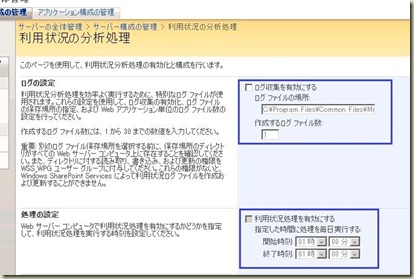
ログ1

※<ヘルプからの引用>

利用状況分析データは、フロントエンド Web サーバーから一時ファイルに収集されます。ログ ファイルが処理されると、データはバックエンド サーバーのコンテンツ データベースにマージされます。

利用状況分析データは最長 3 か月間保存されます。日次情報は 31 日間保存され、月次情報は 24 か月間保存されます。

利用状況分析の処理は 1 日に 1 回だけ実行されるため、利用状況分析の処理を有効にした翌日までデータは収集されません。また、ログ処理では 1 日分のデータだけが処理されます。このため、1 週間のログ処理を無効にし、データ ログを有効なままにしておくと、次に処理を有効にしたときに 1 日分のログ ファイルだけが処理されます。

サーバーの利用状況分析の処理を構成すると、この処理は既存の Web アプリケーションに対して有効になります。後で新しい Web アプリケーションを追加した場合、およびその利用状況を監視する場合は、利用状況分析の処理を再度有効にする必要があります。


2.利用状況の詳細な分析処理を有効にする
[共有サービス(SharedService1など)]→[Office SharePoint の利用状況レポート]→[利用状況レポートの処理設定]から「利用状況の詳細な分析処理を有効にする」にチェックを入れる
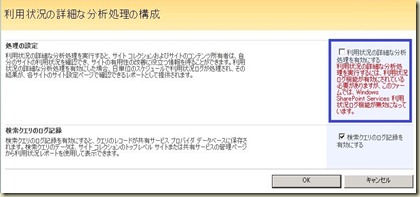
WS000682

3.利用状況の概要を表示させる <各サイトコレクションにて設定>
レポートを表示させたいサイトコレクションの[サイトコレクションの機能]から「レポート」をアクティブ化します。
report有効か 

4.利用状況レポートを監視する
サイトコレクションの利用状況の概要
http://<SiteUrl>/_layouts/SpUsageSite.aspx
Reportサイトコレクション
サイトの利用状況の概要
http://<SiteUrl>/_layouts/SpUsageWeb.aspx
WS000701 
サイトコレクションの利用状況の概要 (WSSでも利用可能です)
http://<SiteUrl>/_layouts/usage.aspx
WS000702
サイト利用状況のレポート
http://<SiteUrl>/_layouts/UsageDetails.aspx
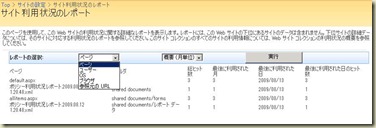
WS000703

2009年8月13日木曜日

ZoomIt v4.0

いつの間にかメジャーアップデートしていました。
なんと、今度のZoomItはマウスのホイールでズーム+-出来ます。
ZoomItv4.0

ジャパネット風に、、
それだけではない!
今なら、もう一つ新機能!

ズーム中に”t”をタイプすると文字入力も可能です。
(アルファベット入力は出来ますが、日本語の入力ができません!)

Zoomit4

Windows 7 から Hyper-Vの管理

Windows 7 には標準ではWindows Serverの管理機能はインストールされていないようです。その為、追加で管理機能をインストールする必要があります。

Windows 7 用のリモート サーバー管理ツール

このツールをインストールする事で、コントロールパネルの「Windowsの機能の有効化または無効化」からHyper-Vの管理ツールを有効化できるようになります。
Hyper-V7

2009年8月12日水曜日

SharePointのログ(監査ログ)WSS版

「SharePointのログ」の監査ログ編です

ずっと気になっていました。。。
ネタ元の、監査ログの解説に「WSS 3.0」の一文が、、

WSS 3.0 and MOSS 2007 use different pages to show Audit Log Reports.

WSSには監査機能が無かった筈なのですが、、

しかし、有りました。有りました。有りました。
MSDNマガジンに有りました。
「SharePoint におけるカスタム監査」にカスタマイズ開発でWSSに監査ログを実装する方法を解説していました。

しかも、解説者はWebCastでお馴染みのTed Pattison様ではありませんか。
実装自体は、イベントレシーバーを使用した予想通りの実装でした。

SharePointのログ(監査ログ)

「SharePointのログ」の監査ログ編です

設定方法は下記のBlogで詳細に解説されています。
SharePoint Developer : 監査ログの使用方法

設定方法の概略としては、
1.「サーバーの全体管理サイト」で情報管理ポリシーを設定する
2.「サイトコレクションの管理」で「監査設定の構成」を設定する
3.監査したいライブラリ・リストの「情報管理ポリシー」を設定する
4.「サイトコレクションの管理」の「監査ログレポート」で分析する
(ExcelクライアントをインストールしたPCで分析できます)

運用の注意点としては、監査ログは勝手に消えない事です。
監査ログの実態は、コンテンツDBのテーブル「AuditData」です。
しかし、SQLをたたいて削除することは推奨されません。

削除するためには、プログラム作成するか、STSADMで削除します。
STSADMによる監査ログの削除
プログラムの作成(オブジェクトモデル)による削除

SharePointのログ(診断ログ)

「SharePointのログ」の診断ログ編です。

基本はTechNetサイト「診断ログ設定を構成する」を見れば大体理解できます。
サーバーの全体管理サイトからGUIで設定できます。
診断ログ

注意点としては、イベントログとトレースログがある点です。

■イベントログは、Windowsのイベントログです。
アプリケーションにのログを参照すればログが参照できます。

■トレースログは、トレースログのパスに出力されるTextファイルです。
デフォルトでは、「C:\Program Files\Common Files\Microsoft Shared\Web Server Extensions\12\LOGS\」に保存されます。
ファイル名は、「<ServerName>-YYYYMMDD-HHmm.log」

また、診断ログの設定でカテゴリー毎にログレベルを設定することができます。
例えば、FormServiceで障害が発生した時に、FromService関連だけ詳細なログを残したい時に設定すると思います。
その様な時に設定した一覧を見れたら便利ですが、GUIでは見れません。
その時は、STSADMで解決できます。
「stsadm –o listlogginglevels」
WS000688
参考:診断ログの設定を一覧表示する方法と初期化する方法
参考:Listlogginglevels : Stsadm 操作