ラベル SharePoint2007 の投稿を表示しています。 すべての投稿を表示

2011年8月21日日曜日

予定表リストのカレンダーのみ表示

いつの間にか、8月後半になったので、最低月に一回は投稿しようと小ネタを一つ。

CSSでサイドリンクバーを非表示にするとカレンダーも非表示に成りますよね。
http://shanqiai.weblogs.jp/sharepoint_technical_note/2008/01/sharepoint-desi.html

CSSにもう一工夫をする事で、下記の様にする事が出来ます。

WS000454

手順

  1. カレンダー表示のページで、ページの編集を行い、コンテンツエディタWebパーツを追加する。
  2. コンテンツエディタWebパーツのソースエディタで下記のソースを埋め込む。
    <style>
    .ms-quicklaunchouter
    {
    display:none;
    }
    </style>

因みに標準だと下記の様に表示されます。

WS000450

2011年6月12日日曜日

列の検証

そのままなのですが、入力内容の検証も標準機能では、実装が難しい機能の一つです。
SharePoint Designerを使用してバリデーションの実装は可能ですが、ちょっと面倒なのですよね。

その様な時は、この製品。
SharePoint Form Validation

こちらの様に入力内容がメールアドレスであるかの確認ができます。
WS000368

メールアドレスであるかの検証は正規表現を使用しています。
設定画面は下記の通りです。
image

正規表現が書ければ大概の事には対応できると思います。
下記の様な正規表現エディタもあるので、正規表現を理解していなくても実装可能です。
WS000374

日本で利用しそうなものとして、下記の様な正規表現が予め登録されています。

  • IPアドレス
  • XML/HTML要素
  • アカウント検証
  • インターネットURL
  • 数字
  • 整数
  • 日本の電話番号
  • 日本の郵便番号

お問合せは下記まで、、、
info@piecepoint.jp

2011年5月30日月曜日

SharePoint 2007 から 2010へのバージョンアップ

デモ環境を作ろうと、2010の環境を新しく作ろうと考えました。
折角なので、バージョンアップをした環境を作成してみたいと思います。
2007からのアップグレードは、見た目を2007のまま、2010へアップグレードする方法が有ります。

シナリオ的には、取りあえず2010へアップグレードして、準備が整ったサイトから2010の機能を活用する為に、2010が有効なサイトへアップグレードする方法が有ります。
そうすれば、比較的スムーズにアップグレードが出来ると思います。

手順としては下記の通りです。

  1. SharePoint Server 2007が導入されたサーバーで、2010をインプレース・アップグレードを実行します。
  2. 先ずはproductキーの入力。
    WS000342
  3. ライセンスに同意します。
    WS000343
  4. 以前のバージョンからアップグレードを実行。
    WS000344
  5. 暫く待つと、下記の画面が出てくるので構成ウイザードも動かします。
    WS000345
  6. 「次へ」
    WS000346
  7. 一時的にリセットが掛るので、確認メッセージが表示される。「はい」をクリック
    WS000347
  8. パスフレーズを入力します。これは、内部的な暗号化キーに使用するっポイです。
    忘れない様にチャンとメモしておきましょう。
    WS000348
  9. ビジュアルアップグレードは、「既存のSharePointサイトの外観を維持したまま、、」を選択。
    WS000349
  10. 構成ウイザードを動かします。
    WS000350
  11. 確認メッセージが表示されます。
    WS000351
  12. 「構成ウイザード」は終了しましたが、アップグレードは進行中です。
    WS000352
  13. 更にしば~らく待つと構成が完了します。
    image
  14. こちらが、SharePoint 2010の画面、、見た目は2007ですが、「ビジュアルアップグレード」という画面が表示されます。
    WS000356
  15. サイトの管理画面も、似て非なる感じですね。
    WS000357

2011年5月22日日曜日

今さらですがGroupBoard2007のテーマ

グループボードサイトで、専用のテーマが使用できるのを知ってましたか?
知らなかったので、今さらながらBlogポスト

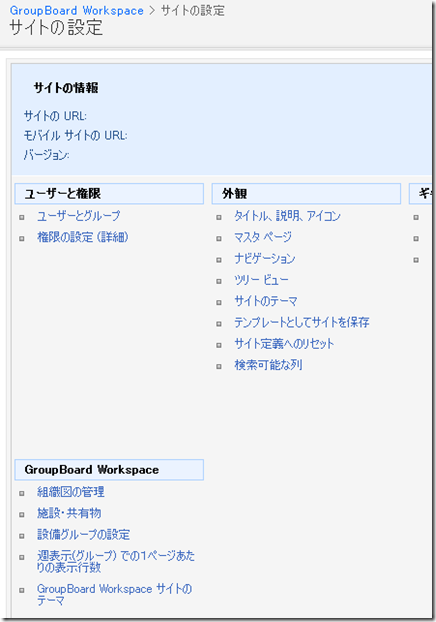
  1. サイトの設定画面から、「Gropuboard Worksppace 2007サイトのテーマ」をクリックします。
    WS000308
  2. そこには、GroupBoard様のテーマが、青とピンクが2個増えてます。
    WS000309
  3. 青のテーマを設定した画面ですが、なかなか美しいですね。
    WS000310

2011年2月26日土曜日

[2007]予定表リストをOMによる更新

毎度忘れるので、メモメモ

オブジェクトモデルで予定表リストへ登録すると何故か9時間ずれるのですよね。
下記の様に、時間をUTCへ変換すればOKです。

SPSite site = new SPSite("http://server/");
SPWeb web = site.OpenWeb();
SPRegionalSettings oRegionalSettings = web.RegionalSettings;
SPTimeZone tz = oRegionalSettings.TimeZone;
DateTime start = DateTime(2011, 2, 26, 1, 30, 0, 0);
DateTime end = DateTime(2011, 2, 26, 2, 30, 0, 0);

SPListItem item = web.Lists["リスト"].Items.Add();
item["タイトル"] = "タイトル";
item["開始時刻"] = tz.LocalTimeToUTC(start).ToString("yyyy-MM-ddTHH:mm:ssZ");
item["終了時刻"] = tz.LocalTimeToUTC(end).ToString("yyyy-MM-ddTHH:mm:ssZ");
item["説明"] = "備考";
item.Update();

【参考URL】
http://msdn.microsoft.com/ja-jp/library/microsoft.sharepoint.sptimezone.localtimetoutc%28v=office.12%29.aspx

2011年1月20日木曜日

[2007]コンテンツクエリWebパーツのカスタマイズ その1

久しぶりに真面なPOSTをします。

さるLive SharePointな方との飲み会で話題に上がった件、今更ですがBlogにエントリします。

CQWP(コンテンツクエリWebパーツ)をカスタマイズするには、XSLTのスタイルシートを編集します。
しかし、スタイルはサイト内で共有されている為に一つの修正が全体に影響します。
その為、カスタマイズが出来なかった事が有ると思います。

解決策

標準のXSLTスタイルシートをコピーし、独自のスタイルシートを作成する。

手順

  1. CQWPをエクスポートします。
  2. 任意の場所に、 XSLファイルをコピーする。
    (ContentQueryMain.xsl , Header.xsl , ItemStyle.xsl)
  3. エクスポートしたWebパーツをテキストエディタで開き、コピーしたXSLファイルのパスを設定する。設定するプロパティは、「HearderXslLink」「MainXslLink」「ItemXslLink」の3個で、それぞれサーバールートからのフルパスを設定する
  4. サイトコレクションのWebパーツギャラリーに修正したWebパーツをアップロードします。名前やタイトルはわかりやす名称で登録します。
    WS000010
  5. 通常通り「Webパーツの追加」から、Webパーツをページ上に設置できます。

2010年12月22日水曜日

閉じないです。戻ります。

もう1っカ月以上、Blogの更新をしていないので小ネタを一つ。

image

カスタムリストの表示画面、「閉じる」ボタンを押すとアイテム一覧画面へ遷移します。
当然「とじひんやんけ」と突っ込まれてしまいます。
この「閉じる」を「戻る」に変更するTips

ボタンコントロールを開発する方法がありますが、工数に見合った結果を得ることはないでしょう。

簡単な方法として、JavaScriptを使用します。

  1. DispForm.aspxを編集モードにする。
    (ブラウザのURLパラメータへ「&ToolpaneView=2」を追記)
    image
  2. 一番下に「コンテンツエディタWebパーツ」を追加します。
    image
  3. コンテンツエディタWebパーツのソースコードエディタを開き下記のコードを追記します。

    <SCRIPT language="JavaScript">
    <!--
    for (var cnt = 0; cnt < document.aspnetForm.getElementsByTagName("input").length; cnt++) {
    var obj = document.aspnetForm.getElementsByTagName("input")[cnt];
    if (obj.type == "button") {
      obj.value = "戻る";
    }
    }
    -->
    </SCRIPT>

  4. コンテンツエディタWebパーツの外観、枠の種類を「なし」にして編集画面を閉じます。image
  5. DispForm.aspx画面を確認します。
    image

これで簡単にボタンに表示されている「閉じる」を「戻る」に変更できました。

2010年10月31日日曜日

すごいパンくずリスト

まだまだ現役、SharePoint 2007のカスタマイズです。

一番左上にある、控えめなパンくずリストのカスタマイズ方法の紹介です。
標準だと下記の様な感じですよね。

カスタマイズして下記の様にしたいと思います。
またまた、海外ブログのパクリです。

開いた状態

閉じた状態
WS000247

実装方法は簡単で、SharePoint Designer 2007でマスターページを開きます。

挿入するコードは下記の通り。

<asp:Menu runat="server"
id="GlobalMenu"
DataSourceID="SPSiteMapProvider"
Font-Size="Smaller"
CssClass="ms-topNavContainer"
MaximumDynamicDisplayLevels="6">
<StaticMenuStyle/>
<StaticMenuItemStyle CssClass="ms-topnav" ItemSpacing="0px"/>
<StaticSelectedStyle CssClass="ms-topnavselected" />
<StaticHoverStyle CssClass="ms-topNavHover" />
<DynamicMenuStyle BackColor="#F2F3F4" BorderColor="#A7B4CE" BorderWidth="1px"/>
<DynamicMenuItemStyle CssClass="ms-topNavFlyOuts"/>
<DynamicHoverStyle CssClass="ms-topNavFlyOutsHover"/>
<DynamicSelectedStyle CssClass="ms-topNavFlyOutsSelected"/>
</asp:Menu>

これだけです。
参考までに、SharePoint Designer 2007のスクリーンショットを張付け。
青がコメントアウトした部分。標準のパンくずリスト
赤が追加した上記のコードです。

WS000249

2010年10月20日水曜日

SharePoint2007でSSLの設定(Win2008)

ネタ元:http://www.codeproject.com/KB/sharepoint/SSLCertificate.aspx

ネタ元と大体同じ事を書いてます。。。要望が有ったのでPOST
大まかに、下記の手順となります。(検証用なら1は不要、デフォルトの証明書でもOKと思う)

  • 証明書の作成
  • SharePointのWebアプリケーションの拡張
    (SSL用に拡張)
  • 拡張して作成されたSSLサイトを、IISマネージャを使用して証明書を選択する

注意事項として、自己証明書でエラーに成るとクロールなどに影響します。
クロールはSSL無しを使用して、検索結果にSSLサイトを使用する場合は「サーバー名マッピング」を使用する等の考慮が必要になります。
http://technet.microsoft.com/ja-jp/library/cc262907%28office.12%29.aspx

1.IISマネージャで「サーバー証明書」をクリックする。

2. 「自己証明書入りの証明書の作成」をクリック

3.適切な名前を設定します。

4.作成した証明書が保存されます。

5.「既存のWebアプリケーションの拡張」をクリックする

6.Webアプリケーションは、既存の物を今回は使用します。(ポート80番のサイト)
ここで設定するのは、「ポート番号=443」、「SSLを使用する=はい」です。
URLも意図した通りに成っている事を確認
(ポート443番はHTTPSの標準ポートなので、ブラウザでは「:443」を省略して入力します。)

7.作成したサイト「SharePoint - 443」のバインド設定を開き、「SSL証明書」を選択する。

8.ブラウザでサイトを開くと証明書のエラーが表示されるので、「閲覧を続行する」をクリック

9.今回は自己証明書の為エラーが発生していますが、公的な証明書等をインストールすればエラーは発生しません。(又は、クライアントに証明書をインストールすればOK)

2010年10月11日月曜日

SQL2008 SP2 w SharePoint 2007 Repoting

出ましたね。
【Microsoft SQL Server 2008 Service Pack 2】
http://www.microsoft.com/downloads/details.aspx?FamilyID=8fbfc1de-d25e-4790-88b5-7dda1f1d4e17&displayLang=ja

合わせて、Reportingアドインもバージョンアップしました。
【Microsoft SharePoint テクノロジ用 Microsoft SQL Server 2008 SP2 Re】
http://www.microsoft.com/downloads/details.aspx?familyid=35C3A13F-4B5E-4D4A-86E4-07EE307B9638&displaylang=ja

しかし、何かが変だ、、SharePoint統合モードのReportingアドインをインストールしても、「RB2ClickOnce_xxx」がインストール出来ない。
よく見ると、SharePoint統合モードのReportingアドインのファイルサイズが小さすぎる、、
前回のバージョンからくらべて半分以下のサイズです。
新規構築した環境なので、きれいな環境であるはずなのですが、、

要調査

2010年8月14日土曜日

Feature 要素をまとめてみた

子供が、「歌ってみたの本を作ってみた (エンターブレインムック) 」を買ったので、インスパイアしてみた。

開発しない人には不要な情報ですが、一覧表になっていると便利ですね。

元ネタは此方です。 間違ってたら指摘ください。
http://msdn.microsoft.com/ja-jp/library/bb861828.aspx


Web

Site

Web App

Farm

Control

○

○

○

○

Custom Action

○

○

○

○

Custom Action Group

○

○

○

○

Hide Custom Action

○

○

○

○

List Instance

○

○


List Template

○


Module

○

○


Receiver

○


Feature/Site Template Association


○

○

○

Field


○


Workflow


○


Content Type


○


Content Type Binding

  ○    

Document Converter


○


2010年5月31日月曜日

おお!フェデレーション

http://www.microsoft.com/downloads/details.aspx?displaylang=ja&FamilyID=8e7b6d99-991e-44fc-a74e-9adb152ddc37

Microsoft Federation Extensions for SharePoint 3.0 Release to Web - 日本語

ついに公開されたようですね。RCの時から気にはしていたのですが、、
解説はMSDNにありました。

システム要件としては下記の様です。

  • SharePoint Servers: MOSS 2007 SP2 or WSS 3.0 SP2.
    1. If SharePoint is running as Network Service, the STS signing certificate must be added to the Local Machine Trusted People store.
    2. If SharePoint is running as any other account, such as domain\user, the STS signing certificate may be added to (a) the Local Machine Trusted People store or (b) domain\user’s Trusted People store. Option (b) is more secure and is the recommended option. If option (b) is chosen, you must run FedUtil as domain\user to display the correct certificate validation results.
  • Clients:
    • Office 2007 SP2 with the hotfix identified in KB969413 or Office 2010 RTM.
    • Office 2007 QFE 26589 as identified in KB981041.
    • Browser clients: Internet Explorer 7 or 8.
  • Windows® Identity Foundation (WIF).
  • .NET Framework 3.5 SP1.

Clientは要注意かな、、、
このExtensionが公開されて、今までとどの様に変わったのかがわからないな、、
無くても構成は可能だったと思うので、、一度構成してみないと分からないですね。

2010年5月12日水曜日

Colligo Reader For SharePoint 2010

無料でSharePointライブラリ/リストをオフライン参照できる、 Coligo Readerがバージョンアップしたようです。下のバナーからダウンロードできます。

期待と違って、前バージョンとほとんど変わらない様でした。
UIも全然変わらないですね、SharePoint 2010 に対応だけだと思われます。
image

image

2010年4月29日木曜日

SSIS 2008 でSharePoint Listを取得3

前回まででインストールは無事に完了しました。(因みに32Bit・64Bit環境どちらでも正常に動きました!)
今回は、使い方!

シナリオは、SharePointのカスタムリストの「From」から「To」リストへ値をコピーします。
項目も一部違う部分があるので調整する必要があります。
「From」には単価と数量がありますが、「To」には金額のみです。
SSISの中で計算して代入してみます。

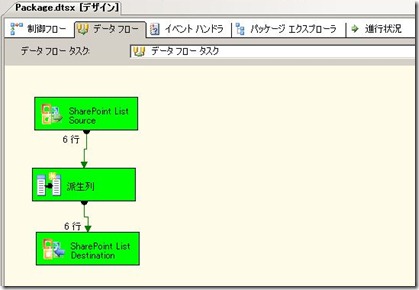
  1. 先ずは、データフロータスクを制御フローに貼付けます。

  2. 張付けた「データフロータスク」内で「SharePoint List Source」を張付けます。

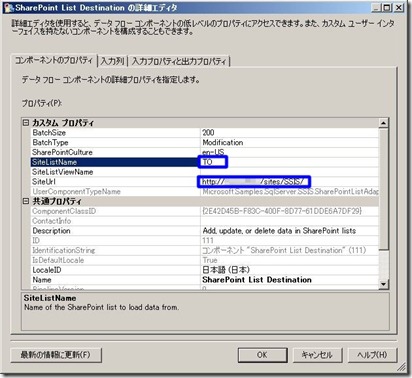
  3. プロパティを開き、「SiteUrl」にはサイトのURL、「SiteListName」にはリスト名を設定する
     
  4. 「列マッピング」タブで、列情報を確認できます。ここで表示される列名は、InternalNameなので、列名を設定するときは注意が必要です。
    (いきなり日本語の列名を設定するとわかりエンコードされた名称となりわかり難くなるので、事前に英名等で列名を設定して日本語名称に列名を変更すると良いでしょう!)

  5. 「派生列」も張付けて、「SharePoint List Source」から出てくる緑色の線を繋げます。

  6. 派生列の式で、単価と数量の掛け算を設定して金額を算出します。

  7. データの変換先として「SharePoint List Destination」を張付けて、緑色の線を繋げます。

  8. プロパティを開き、「SiteUrl」にはサイトのURL、「SiteListName」にはリスト名を設定する。
     
  9. 列マッピング設定で、変換先「ID」と「Attachments」は無視にしてその他は適切に設定してください。
    「ID」は自動的に付番される列なので値は設定できません。

  10. デバック実行すると、成功したタスクは緑色になります。
    エラーなどが発生すると赤色に変わり以降の処理は実行されません。エラーの内容を調べるには、進行状況タブを開いて確認できます。

結果は下記の通り!

今回は、「SharePoint List」→「SharePoint List」ですが、下記の様に色々なことも出来ます。

  • 「SharePoint List」→「RDB」
  • 「RDB」→「SharePoint List」
  • 「Excel」→「SharePoint List」
  • 「SharePoint List」→「Excel」

SSIS 2008 でSharePoint Listを取得
SSIS 2008 でSharePoint Listを取得2